
「最新のPCゲームを遊びたいけど、スペック不足でカクカクする…」
「グラボを買い替える予算はないけど、もっと快適にプレイしたい!フレーム生成使いたい!」
RTX3060など、フレーム生成対応していないグラフィックボードをお使いのPCゲーマーの救世主となるのが、
Steamで販売されている『Lossless Scaling(ロスレス・スケーリング)』です。
この記事では、どんなPCでも、どんなゲームでもフレームレートを劇的に向上させることができる魔法のようなツール「Lossless Scaling」の基本的な使い方から、おすすめの設定方法まで解説します。


Lossless Scalingとは?
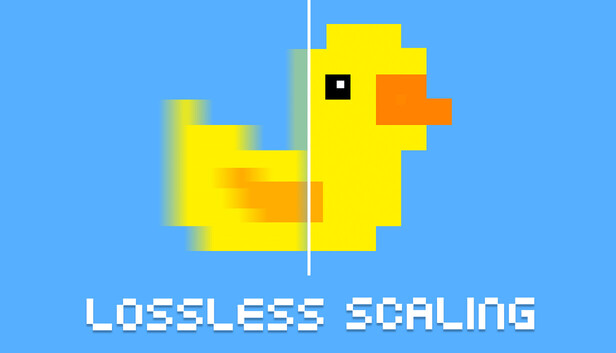

Lossless Scalingは、一言で言うと「ゲームの画質を保ちながら、フレームレート(fps)を倍増させてくれるツール」です。Steamにて数百円(時期によって変動しますが、だいたいワンコイン程度)で購入できます。
主に以下の2つの強力な機能を備えています。
- アップスケーリング機能: 低解像度でレンダリングしたゲーム画面を、AIや独自のアルゴリズムを使って高画質に引き伸ばす機能(FSRやNISなど)。
- フレーム生成機能(LSFG): 実際のフレームの間に、AIが予測した「偽のフレーム」を挟み込むことで、見た目のフレームレートを2倍〜3倍にする機能。
最新のグラフィックボード(RTX 4000番台など)にしか搭載されていないような「フレーム生成」技術を、RTX3060などの少し古いグラボや、なんと内蔵GPUでも使えるようにしてくれるのが最大の魅力です!
フレーム生成とは?
フレーム生成とは、ゲームのレンダリング処理において、実際には生成されていないフレームをソフトウェアが補完して、なめらかな映像を実現する技術です。NVIDIAのDLSS(Deep Learning Super Sampling)やAMDのFSR(FidelityFX Super Resolution)と同様に、Lossless Scalingを使用することでフレーム生成が可能になります。これにより、重い場面でも60FPS以上を安定して出力することができるため、アクション性の高いゲームにぴったりです。
Lossless Scalingの導入と基本的な使い方
使い方は非常にシンプルです。一度設定してしまえば、どんなゲームにも応用できます。
1. ゲーム側の準備
Lossless Scalingを機能させるためには、ゲームの表示モードを「ウィンドウモード」または「ボーダーレスウィンドウ」にする必要があります。フルスクリーンモードでは機能しないので注意してください。
2. Lossless Scalingを起動
SteamからLossless Scalingを起動します。
3. スケール(適用)する
Lossless Scalingの右上にある「スケールを開始」ボタンをクリックします。 クリックすると数秒のカウントダウンが始まるので、その間にプレイしたいゲームの画面をクリックしてアクティブ(最前面)にします。
画面が一瞬切り替わり、ゲームがフルスクリーン化して滑らかに動くようになれば成功です!
ゲーム画面の状態で、「左ctrl + 左Alt + S」でもスケーリングを開始できます。
どんなゲームでも使える おすすめの設定方法
Lossless Scalingのメイン画面には色々な設定項目がありますが、基本的には以下の設定にしておけば間違いありません。
フレーム生成(Frame Generation)の設定
ここが一番重要です!ゲームをヌルヌルにするための設定です。
| タイプ | LSFG 3.1 |
| モード | 固定倍(Fixed) |
| 倍率 | X2 :フレームレートを2倍にします。基本はこれでOK。 X3 :フレームレートを3倍にします。元のfpsが安定している場合、さらに滑らかになります。 ※アプデで4倍(X4)も追加されましたが、元が60fps程度ないと映像が破綻しやすいため、重いゲームではX2が一番実用的です。 |
| フロースケール | 100 フレーム生成時の動きの滑らかさを調整するスライダー。基本はそのままでOKです。 |
| パフォーマンスモード | オフ オンにすると画質が少し下がる代わりに処理が軽くなります。グラボの性能に余裕がない場合のみオンに。 |
スケーリング(Scaling Mode)の設定
画質の引き伸ばしに関する設定です。
使用したい場合は、ゲーム側の解像度を少し下げておくことで、グラボの負荷を大幅に下げつつ高画質に引き伸ばしてくれます。
フレーム生成機能だけを使いたい場合はオフにしましょう。
| タイプ | LS1 or FSR or NIS GPUがない場合: LS1 GPUがある場合: FSR(AMD) or NIS(Nvidia) 個人的にはFSRのほうが好きです。 |
| シャープネス | 1 (デフォルト値) |
| パフォーマンス | オフ |
| モード | 自動モード アスペクト比 |
その他の設定
基本的にはデフォルトのままで問題ありません。
便利な設定
- Draw fps(FPSの表示):
オンにすると、画面の左上にLossless Scaling適用後のフレームレートが表示されます。効果を実感したい時におすすめです。 - クリップカーソル:
オンにしておくと、マルチモニター環境でマウスカーソルがゲーム画面外に飛び出すのを防いでくれます。
モンハンワイルズ向けのおすすめ設定(LSFG 3.0以降対応)
アクション性が強い、モンスターハンターワイルズでの設定例を紹介します。
自分はしばらくこの設定で遊んでいました。
最終的にはグラボを交換しましたが、交換までだいぶ活躍してくれました。
準備
- モンハンワイルズ内のフレーム生成をOFF
- 1280×720の ウィンドウモードで起動
フレーム生成
| タイプ | LSFG 3.1 |
| モード | 固定倍(Fixed) |
| 倍率 | 2 |
| フロースケール | 100 |
| パフォーマンスモード | オフ |
スケーリング
| タイプ | LS1 |
| シャープネス | 1 |
| パフォーマンス | オフ |
| モード | 自動モード アスペクト比 |
キャプチャ
| キャプチャAPI | DXGI |
| ターゲットキュー | 1 |
レンダリング設定
| Vsyncモード | デフォルト |
| フレームの最大レイテンシ | 3 |
| HDR対応 | オフ |
| G-Syncサポート | オン |
| FPSを表示 | オン |
その他
- これらの設定は、動作に大きな影響はありません。完全に好みです。
使う際の注意点・デメリット
とても便利なツールですが、いくつか注意点があります。
- 元のfpsがある程度必要
元が10fpsや20fpsの激重状態だと、生成されるフレームが破綻してしまい画面がグニャグニャになります。最低でもベースとなるfpsが30〜40fps程度出ている状態で使用するのが最も効果的です。 - 入力遅延(インプットラグ)が少し増える
フレームを生成する処理を挟むため、マウスやキーボードの操作から画面が反応するまでにわずかな遅延が発生します。FPSや格闘ゲームなど、コンマ1秒を争う対戦ゲームには不向きです。RPGやアクションゲームなど、1人用ゲームに最適です。 - UI(文字やミニマップ)が歪むことがある
画面全体に処理をかけるため、動きの激しいシーンでは文字やUIの周辺が少し滲んだり、歪んだりすることがあります。 - 残像が大きい
ゲームから提供されるDLSSやFSRよりも、残像やぼやけ、歪みが大きくなりがちです。
特にヌルヌルさせたいからと、フレーム生成の倍率を大きくしすぎると起きるので、実際の挙動を見ながら数値を調整していきましょう。
どうしてもカクつく・限界を感じたら?
Lossless Scalingは魔法のようなツールですが、グラボの基本性能そのものを上げるわけではないため、ベースとなるfpsが低すぎる(20fpsを下回るなど)と、どうしても残像やノイズが目立ってしまいます。
実際、私も最初はLossless Scalingに助けられましたが、「やっぱりモンハンワイルズを最高画質で、残像なしの完全なヌルヌルで遊びたい!」と思い、最終的にはグラボ(ゲーミングPC)を新調しました。
もし「色々設定をいじるのに疲れた」「思い切って快適な環境に乗り換えたい」という方は、ワイルズの推奨スペックを満たす以下のゲーミングPC(またはグラフィックボード)への買い替えも検討してみてください。
▼モンハンワイルズが快適に遊べるおすすめBTOパソコン▼

▼グラボ単体で換装・買い替えるならコレ▼


 ポチップ
ポチップまとめ:PCゲーマーなら持っておいて損はない神ツール!
グラフィックボードの買い替えには何万円、何十万円というコストがかかりますが、Lossless Scalingならワンコインで最新ゲームを快適にプレイできる可能性を秘めています。
重い最新ゲームから、少し前の名作RPGまで、様々なゲームで活躍すること間違いなしです。PCのスペック不足で悩んでいる方は、ぜひ一度試してみてくださいね!


コメント